
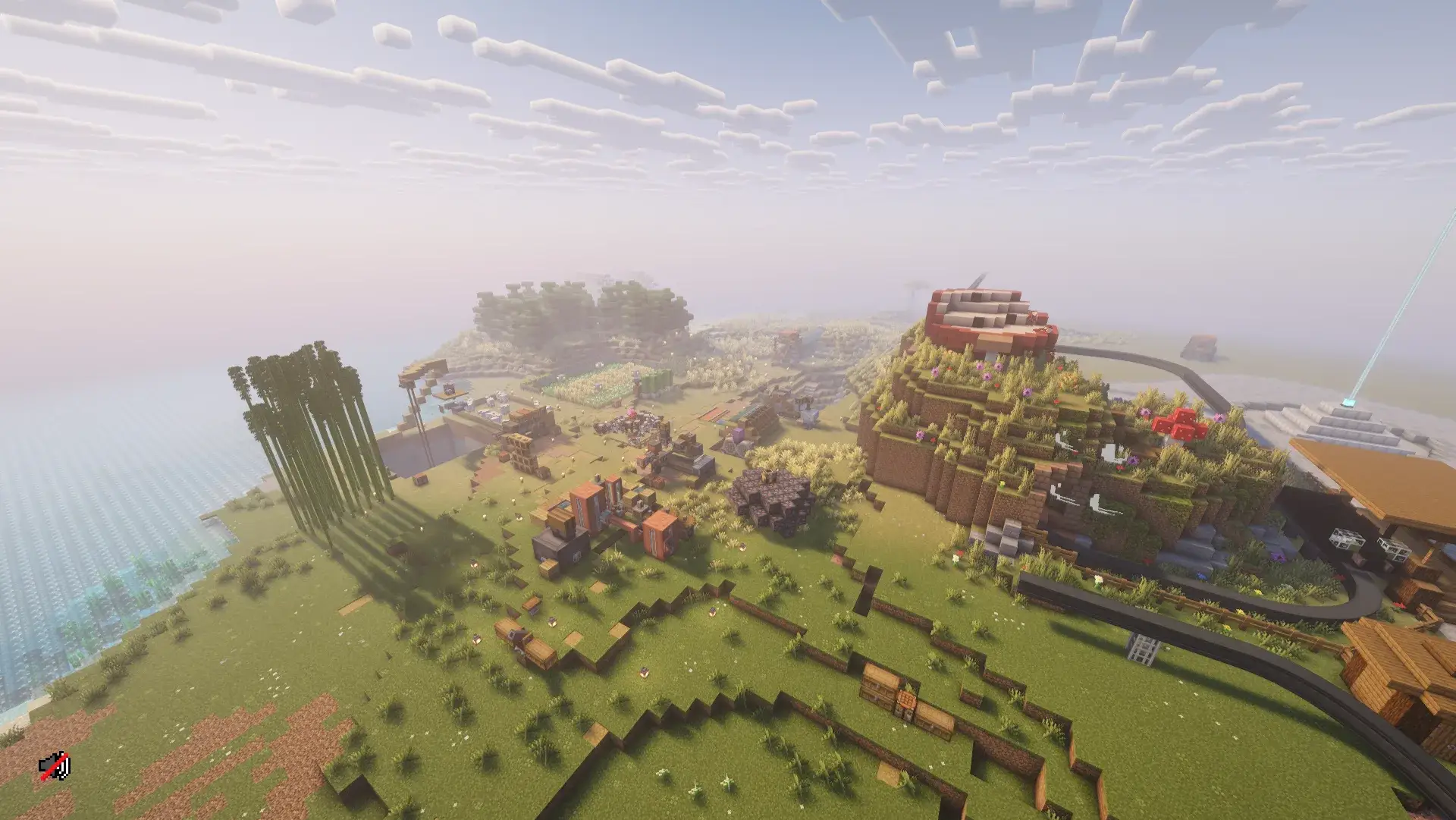
Télécharge le modpack
Trois façons d'installer Create Harmony. Choisis ton launcher, importe le pack, puis rejoins le serveur.
Whitelist obligatoire pour jouer : les étapes sont plus bas.

Le launcher libre et léger. Import du .zip en un clic.


Format .mrpack moderne. Compatible Modrinth App et Prism.
Choisis l'onglet de ton launcher et suis les quatre étapes.
Installe Prism
Depuis prismlauncher.org, puis connecte ton compte Microsoft.
Télécharge le pack
Récupère le fichier .zip via le bouton ci-dessus.
Importe le .zip
Add Instance → Import from zip → choisis le fichier.
Lance et joue
Démarre l'instance, ajoute le serveur, c'est parti.
Installe CurseForge
Télécharge l'app sur curseforge.com/download.
Télécharge le pack
Récupère le fichier .zip via le bouton ci-dessus.
Importe le profil
Minecraft → Create Custom Profile → Import → le .zip.
Clique sur Play
Le pack s'installe, puis rejoins le serveur.
Installe Modrinth
L'app sur modrinth.com/app (Prism lit aussi les .mrpack).
Télécharge le pack
Récupère le fichier .mrpack via le bouton ci-dessus.
Ouvre le .mrpack
Double-clique le fichier, ou Add Instance → Import dans Prism.
Attends et joue
Laisse les mods se télécharger, puis rejoins le serveur.
Le serveur est en whitelist : une petite candidature avant de rejoindre.
Candidate
Remplis le formulaire whitelist sur le Discord.
Validation
Le staff vérifie et t'ajoute à la whitelist.
Installe le pack
Avec Prism, CurseForge ou Modrinth (ci-dessus).
Connecte-toi
Ajoute play.akatashi.eu et rejoins le monde.